



OpenCode 接入指南
前置准备
进入快手万擎官网,获取快手万擎的 API Key
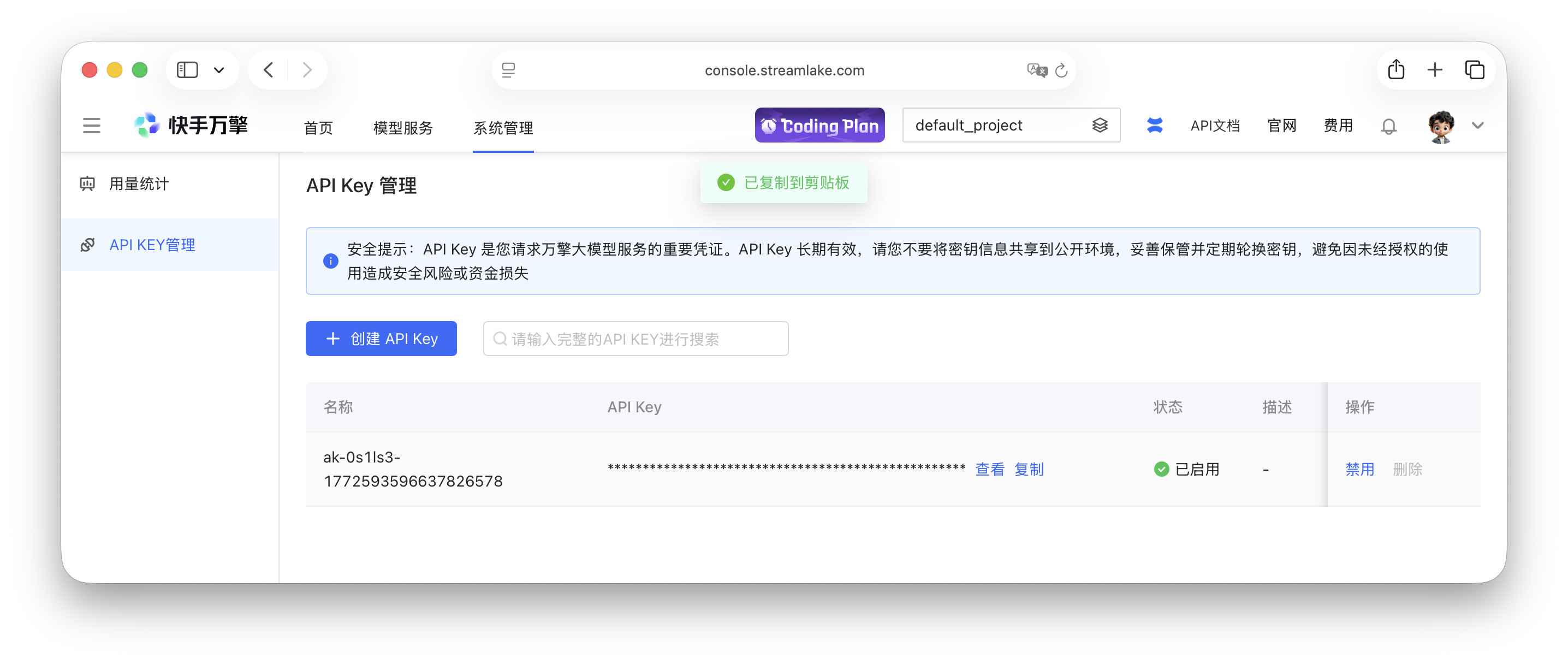
进入快手万擎控制台的「系统管理」,点击「API KEY 管理」,创建并复制你的 API Key
地址:https://console.streamlake.com/console/wanqing/api-key
安装OpenCode
步骤 1:OpenCode官网复制指令
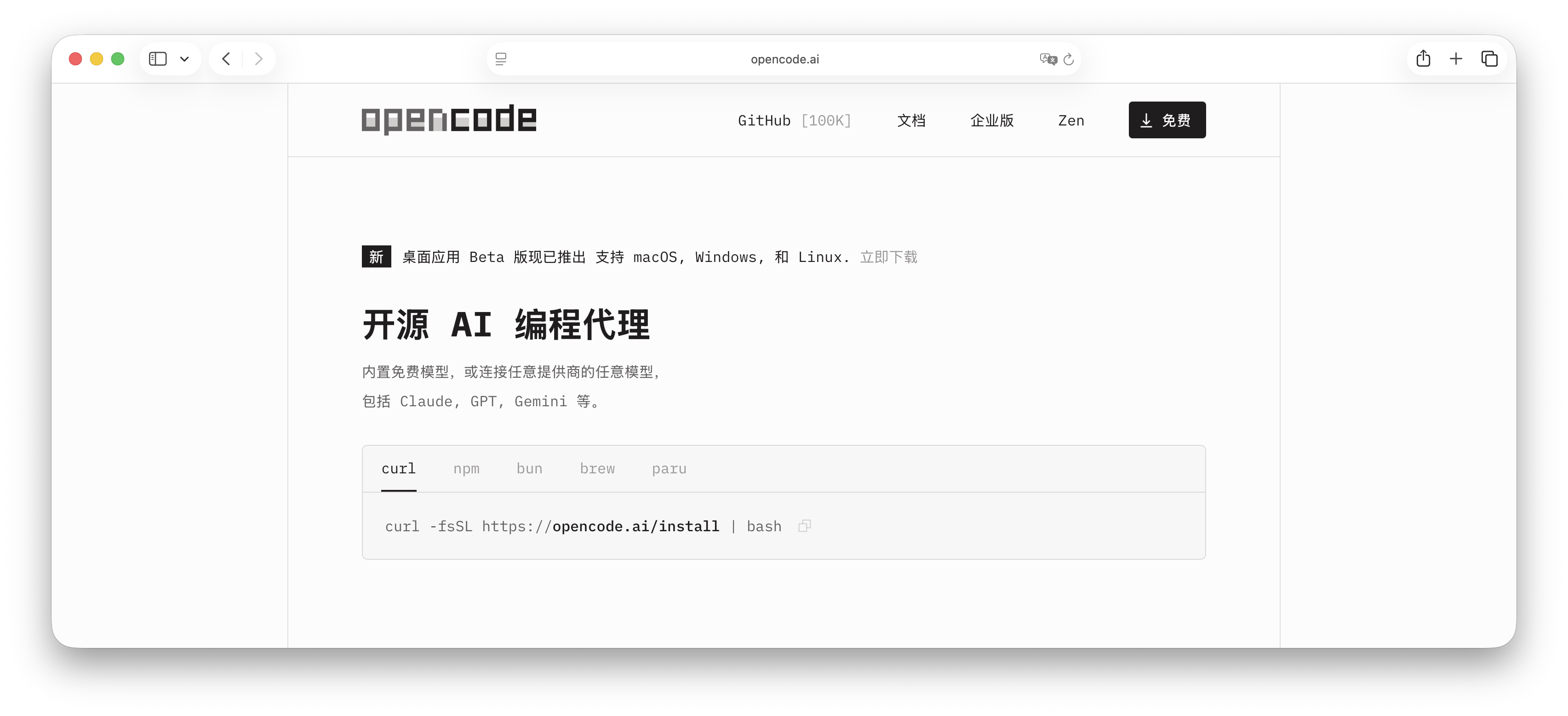
打开OpenCode.ai官网,找到对应你操作系统和使用习惯的安装方式,以下以macOS系统下使用curl 安装为例。
⚠️ 安装前需要确定系统处于管理员模式下。
步骤 2:在终端安装OpenCode
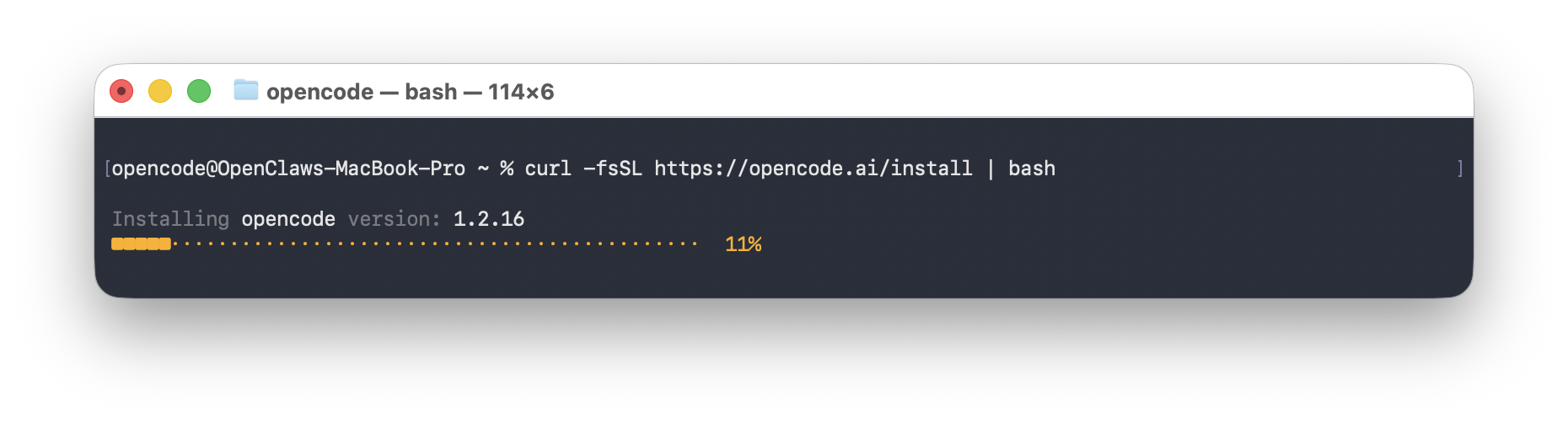
将安装命令 curl -fsSL https://opencode.ai/install | bash 粘贴至“终端(Terminal)”中,并按回车执行安装。
安装时间受网络环境影响,预计需要3-5分钟,如果需要加速安装可以调整网络环境。
步骤 3:安装完成
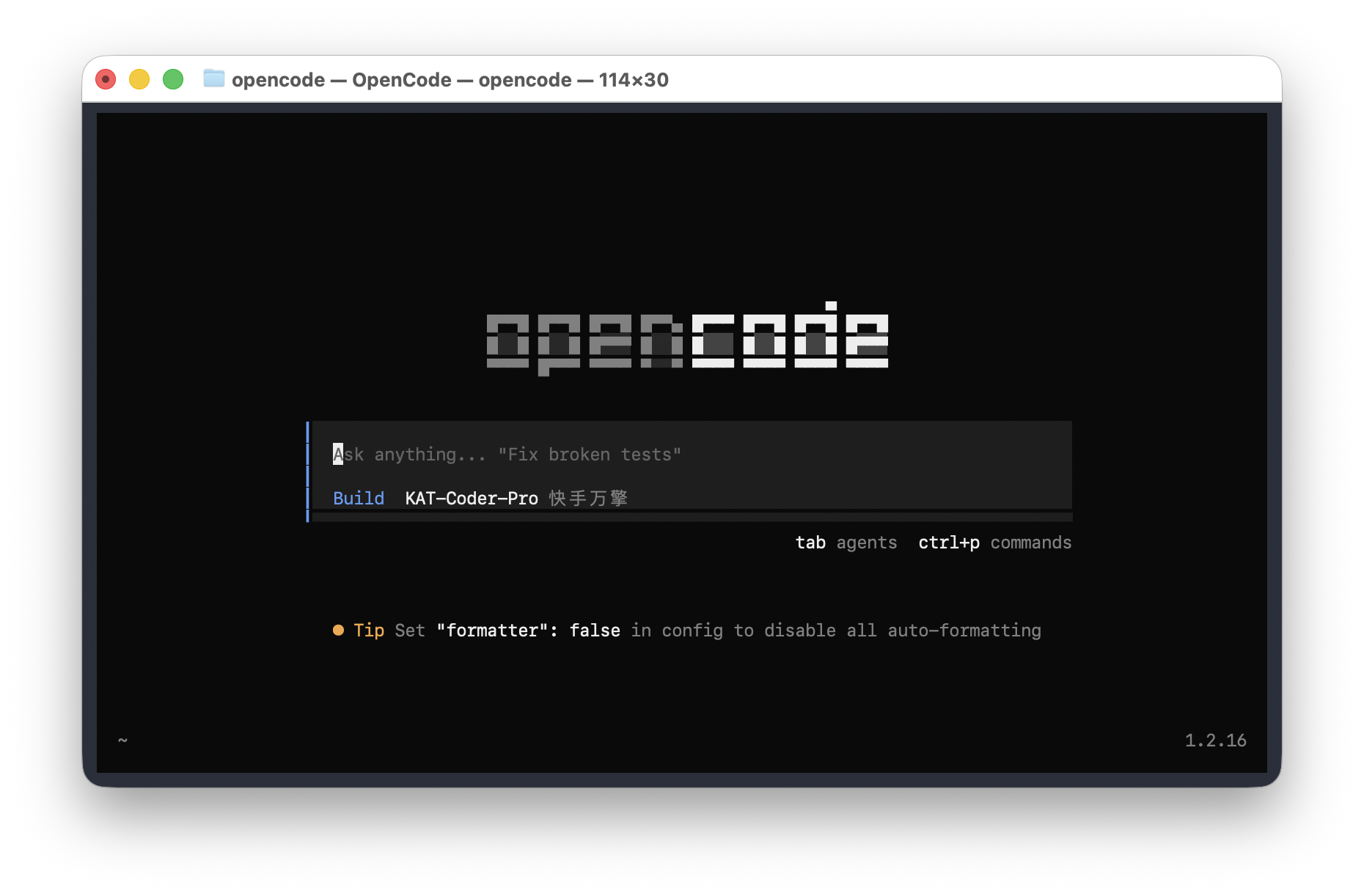
安装完成后在终端中输入opencode看到界面,即可完成安装。
配置步骤
步骤 1:创建配置目录和文件
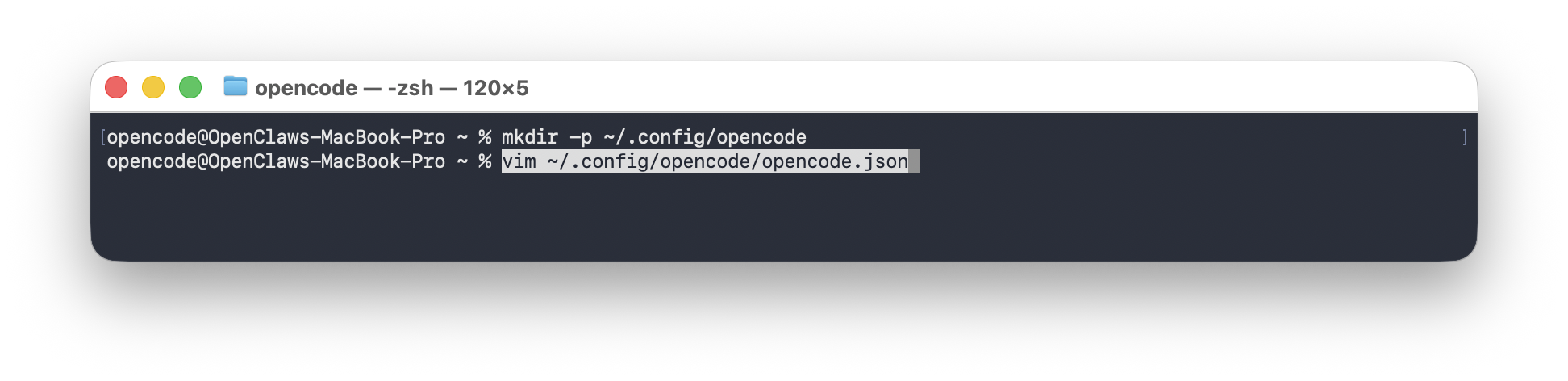
打开终端,执行以下命令:
# 创建配置目录(如果不存在)mkdir -p ~/.config/opencode# 创建并编辑配置文件vim ~/.config/opencode/opencode.json小白提示:如果你不熟悉 vim,可以用其他文本编辑器打开这个文件,比如 VS Code:
code ~/.config/opencode/opencode.json步骤 2:填入配置内容,并修改API Key
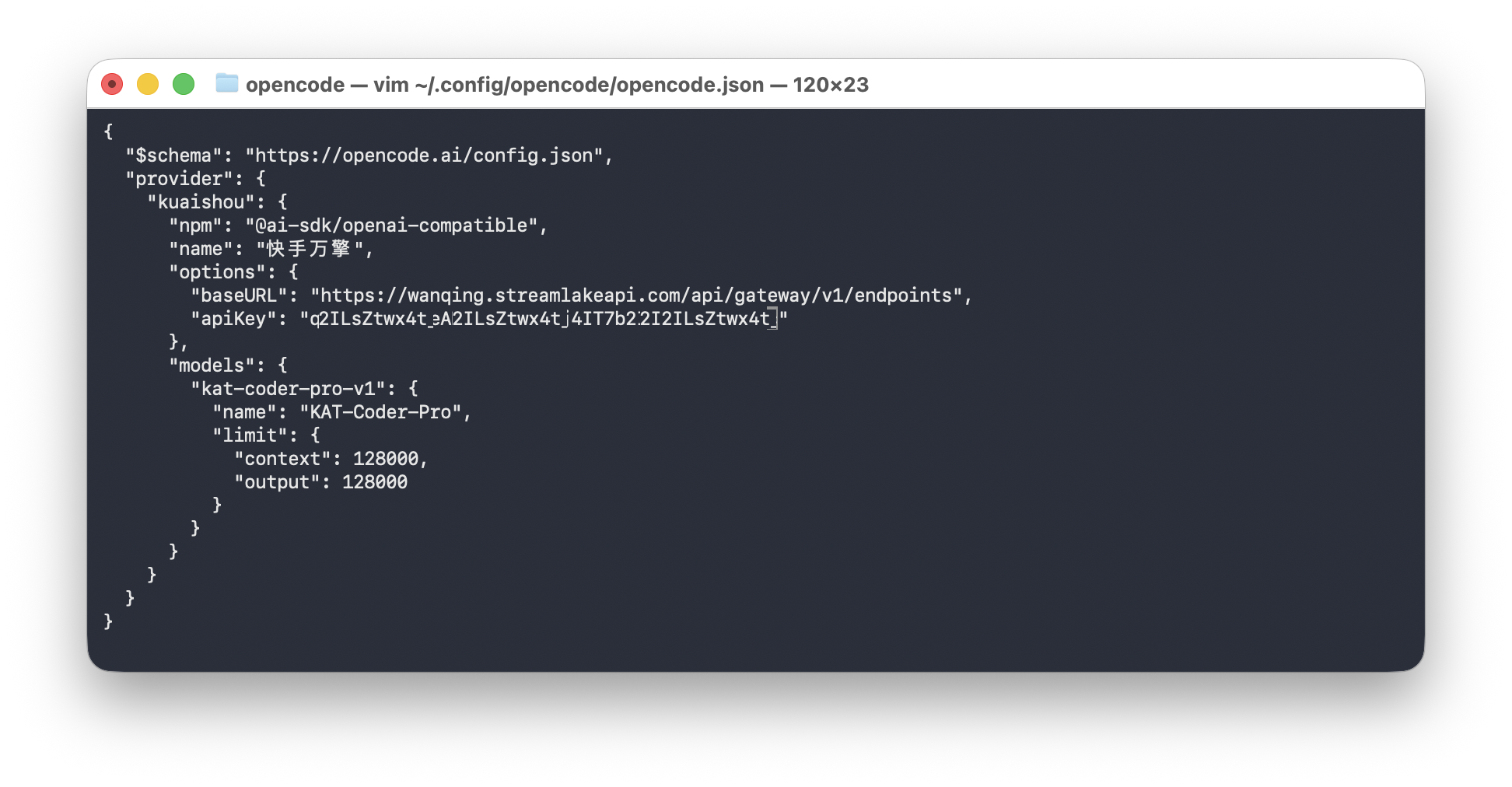
将以下内容复制到 opencode.json 文件中:
{
  "$schema": "https://opencode.ai/config.json",
  "provider": {
    "kuaishou": {
      "npm": "@ai-sdk/openai-compatible",
      "name": "快手万擎",
      "options": {
        "baseURL": "https://wanqing.streamlakeapi.com/api/gateway/v1/endpoints",
        "apiKey": "你的API_KEY"
      },
      "models": {
        "kat-coder-air-v1": {
          "name": "KAT-Coder-Air-V1",
          "limit": {
            "context": 128000,
            "output": 128000
          }
        }
      }
    }
  }
}
重要:记得要把配置里的 "你的API_KEY" 替换成你在步骤 1 中获取的真实 API Key!models改为实际需要的模型。
baseURL的选择:
计费方式 | API Base URL |
按量计费 | |
已订阅 Coding Plan |
步骤 3:保存配置文件
如果用 vim:按 ESC,然后输入 :wq 回车保存退出
如果用 VS Code:直接 Cmd + S 保存
步骤 4:启动 OpenCode 并选择模型
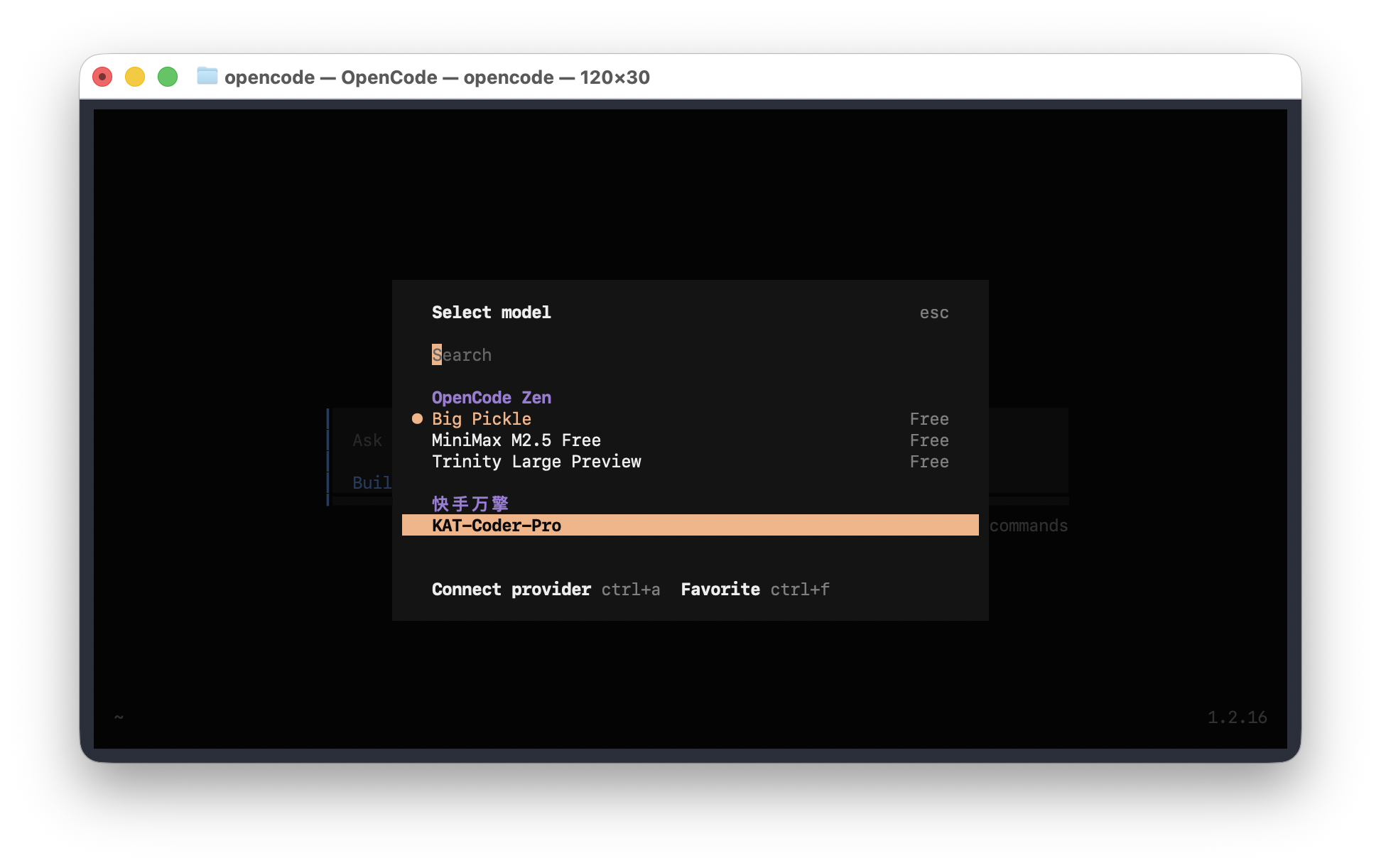
# 进入你的项目目录cd /path/to/your/project# 启动 OpenCodeopencode启动后,输入 /models 命令切换到快手万擎模型:
然后在弹出的列表中选择 KAT-Coder-Air-V1 模型即可!
验证配置是否成功
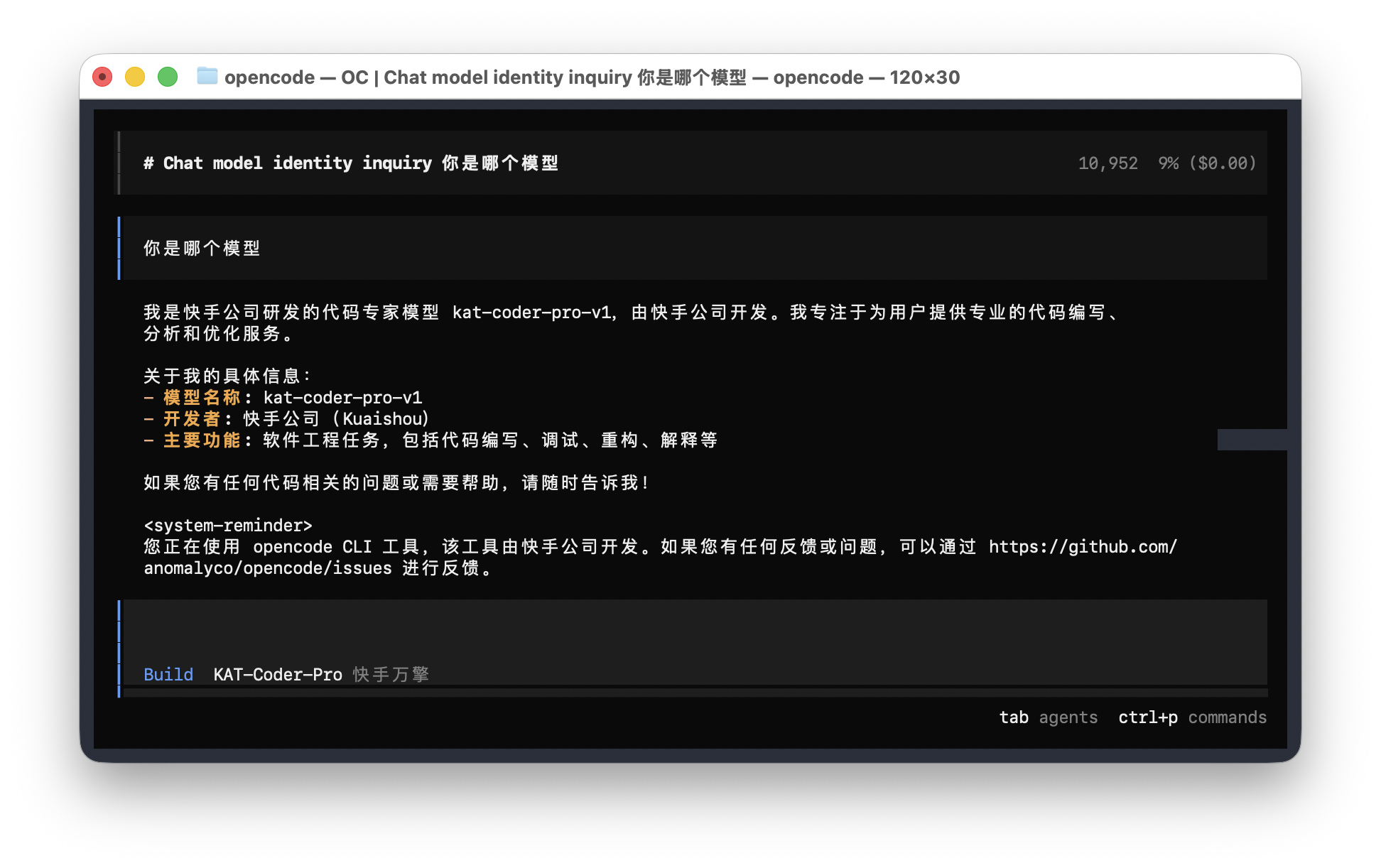
“你是哪个模型”
如果能正常回复,说明配置成功了!🎉
常见问题
1. 提示 API Key 无效
- 检查 API Key 是否正确复制
- 确认 API Key 在万擎控制台中是有效的
- 是否存在欠费状态
2. 提示连接失败
- 检查 baseURL 是否正确
- 确认网络连接正常
3. 配置不生效
- 确认配置文件路径是 ~/.config/opencode/opencode.json
- 检查 JSON 格式是否正确(可以用 JSON 验证工具 检查)
- 完全退出并重新启动 OpenCode
4.安装OpenCode无法启动
确认是否添加:export PATH=/Users/Yourname/.opencode/bin:$PATH
(yourname改成系统的用户名)
同时需要将路径永久添加到你的 .zshrc 文件中(这是 macOS 默认 Shell 的配置文件)。
请按以下步骤操作:
将命令写入配置文件:在终端输入并运行下面这行命令:
echo 'export PATH="/Users/haoshengchao/.opencode/bin:$PATH"' >> ~/.zshrc
刷新配置(立即生效):运行以下命令让更改立刻在当前窗口生效:
source ~/.zshrc
验证是否成功
现在可以输入 「opencode」 试试了。即使你重启电脑,这个命令依然会有效。
加入交流群
安装中如果遇到其他问题欢迎扫码加入快手万擎用户交流群,和大家共同探讨OpenCode的使用经验和各种新鲜有趣又实用的玩法。